Acest articol vă prezintă pașii ce trebuie urmați pentru instalarea WordPress din contul de cPanel, cu ajutorul aplicației Softaculous. În prezent, mai mult de 34% din site-urile web din întreaga lume folosesc platforma…
Căutare inteligentă
Adaugă în căsuța de mai jos cuvinte cheie de care ești interesat pentru a găsi articole din domeniul IT.
Instalarea platformei WordPress cu ajutorul aplicației Softaculous

Acest articol vă prezintă pașii ce trebuie urmați pentru instalarea WordPress din contul de cPanel, cu ajutorul aplicației Softaculous.
În prezent, mai mult de 34% din site-urile web din întreaga lume folosesc platforma WordPress, aceasta fiind un sistem popular de gestionare a conținutului, ce oferă viteza și securitatea ca avantaje principale în ceea ce privește performanța site-urilor web.
Serviciul de web hosting de la NAV Communications pune la dispoziția clienților săi, prin intermediul cPanel, aplicația Softaculous. Această aplicație oferă simplitate în instalarea platformei WordPress, precum și a altor platforme des întâlnite cum ar fi Magento, Joomla, etc.
Primul pas este să vă autentificați în cPanel fie prin link direct, fie prin intermediul zonei de client, apoi derulați pagina în jos până la secțiunea "Softaculous Apps Installer".
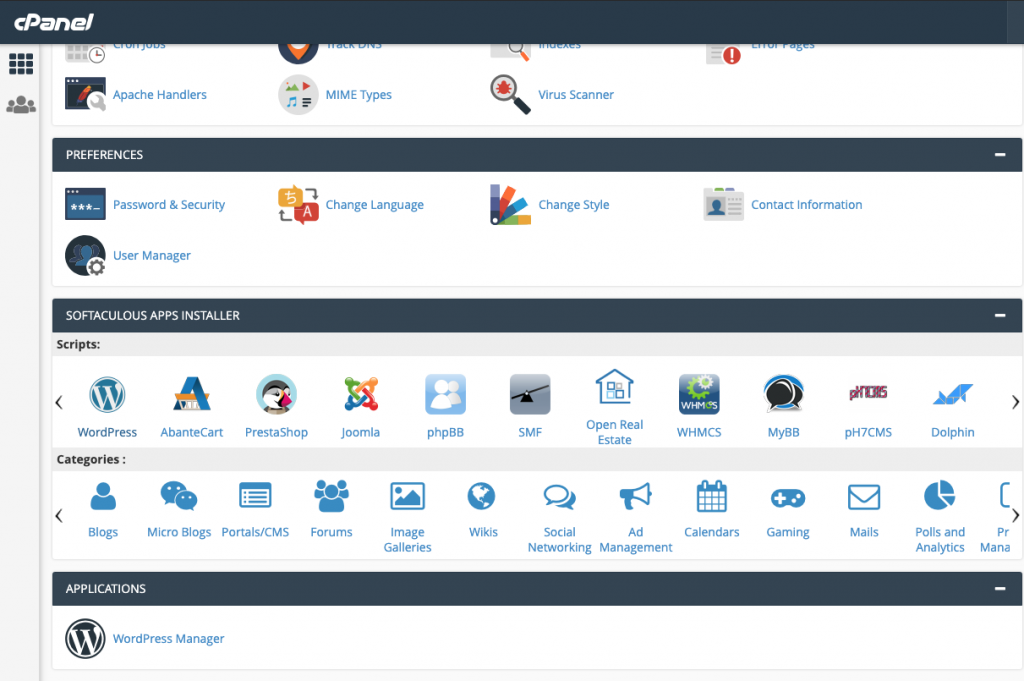
Din această secțiune selectați WprdPress și veți fi redirecționat către pagina aplicației Softaculous, de unde puteți începe instalarea propriu-zisă a platformei.
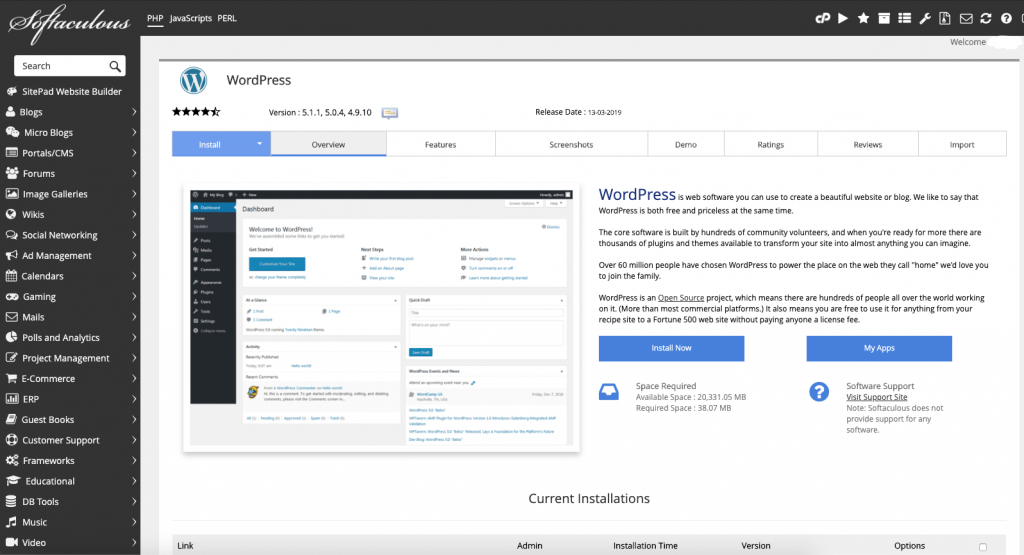
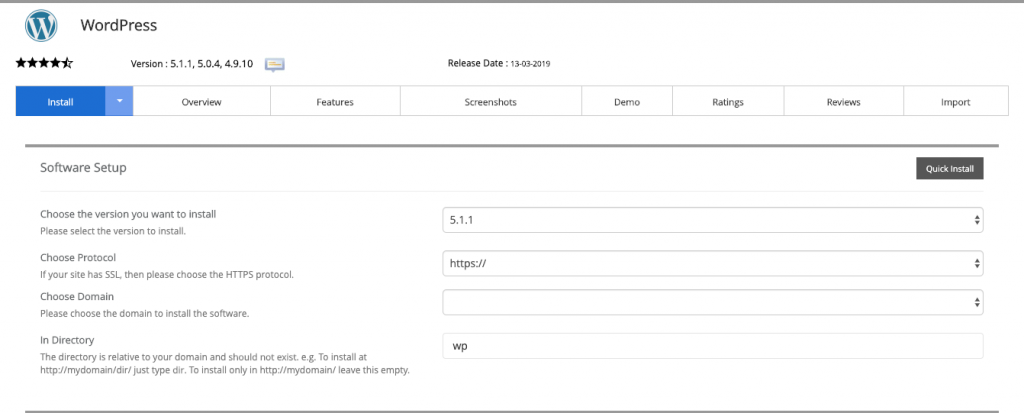
Următorul pas este să faceți click pe butonul "Install Now" pentru a fi redirecționat pe pagina de instalare unde se vor urma pașii de mai jos:
Se selectează protocolul pentru instalare (SSL / non-SSL)
Se selectează numele domeniului pe care se dorește instalarea
Se selectează calea (se recomandă instalarea în directorul "public_html", iar pentru a face acest lucru se lasă gol câmpul "In Directory")
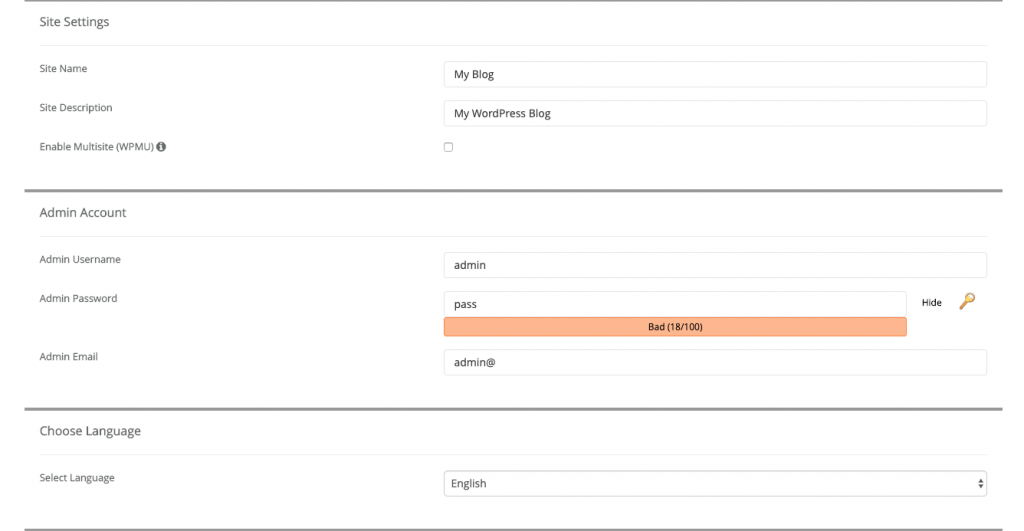
Se introduc numele și descrierea site-ului (opțional)
Se introduc datele pentru conectarea la panoul de control (se recomandă un alt nume decât "admin" și o parolă care să conțină cel puțin 8 caractere cu cifre, majuscule și caractere speciale)
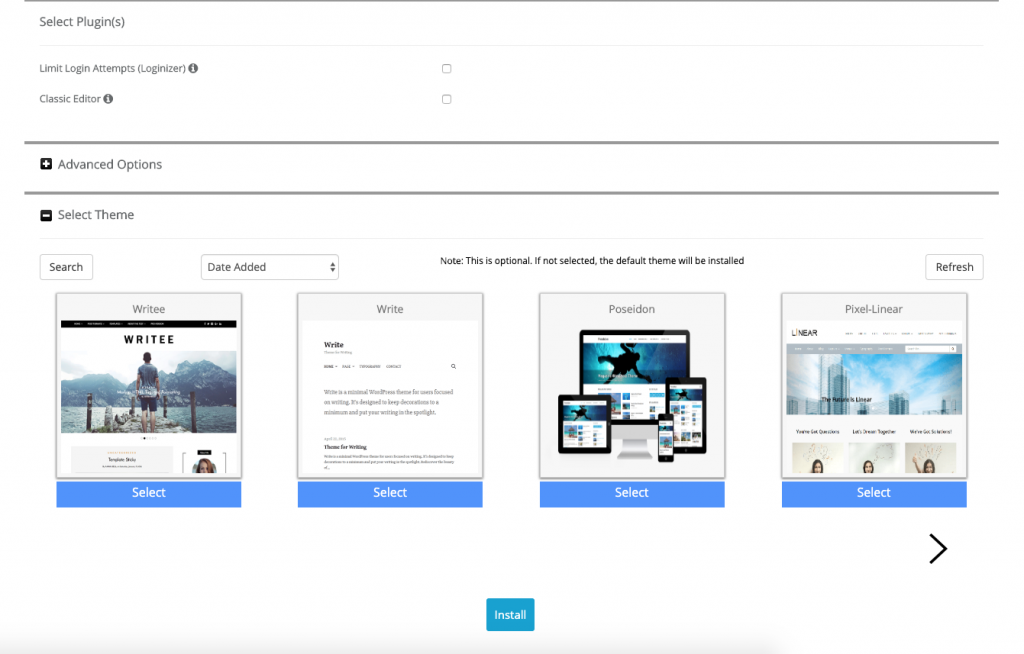
În cazul în care se dorește o altă temă decât cea implicită, se va selecta în ultimul pas dinaintea începerea procesului de instalare.
Se face click pe butonul "Install" și se așteaptă finalizarea procesului de instalare
Următorul pas este să vă autentificați în panoul de control al site-ului aflat la adresa "https://exemplu.ro/wp-admin/", cu datele introduse în configurarea procesului de instalare și să începeți personalizarea site-ului dumneavoastră.
Sperăm că acest proces a fost ușor și nu ați întâmpinat probleme în cadrul instalării platformei WordPress prin intermediul aplicației Softaculous.